
正式版 NI 軟體向原廠下單後,從下單到授權真的開通,中間通常還有幾天到兩週的空窗。專案排程等不了這段時間時,永視可以向 NI 原廠代為申請「臨時啟動碼」(temporary activation code),常見期限半個月到一個月,銜接到正式版生效為止。
原廠開這組碼只需要兩個資料:你那台電腦的 Computer ID,以及要啟用的軟體版本。整個流程只有三步,前後大約一小時,其中大部分是等軟體下載。
什麼情況適用
- 正式版已下單、採購流程還在跑,現場現在就要開始寫程式。
- 訂閱制軟體(LabVIEW、TestStand、VeriStand 訂閱版)到期打不開,續訂單還沒生效。
- 評估版 7 天試用不夠用,專案還在評估中。
如果你只是想知道 Computer ID 是什麼、還有哪些情況會用到它,先看《NI 軟體啟用與 Computer ID 查詢說明》;這篇則是實際動手的操作步驟。
開始前先備好三樣
| 項目 | 說明 |
|---|---|
| 要安裝的那台電腦 | Windows 10 或 11(64 位元),硬碟預留 20 GB 以上,安裝期間要能上網。Computer ID 綁定這台電腦,之後正式版也要裝同一台。 |
| ni.com 帳號 | 用公司 email 免費註冊。下載軟體與日後正式版啟用都用這組帳號。 |
| 回給永視的兩個資料 | Computer ID(16 碼)與軟體版本(例如 LabVIEW 2026 Q3 Professional 64-bit)。缺一個原廠就開不出碼。 |
時間抓法:步驟一的下載安裝約 30 分鐘,可以先做;步驟二 2 分鐘;啟動碼原廠通常一到兩個工作天內回,收到後步驟三 2 分鐘完成。
步驟一:下載並安裝(約 30 分鐘)
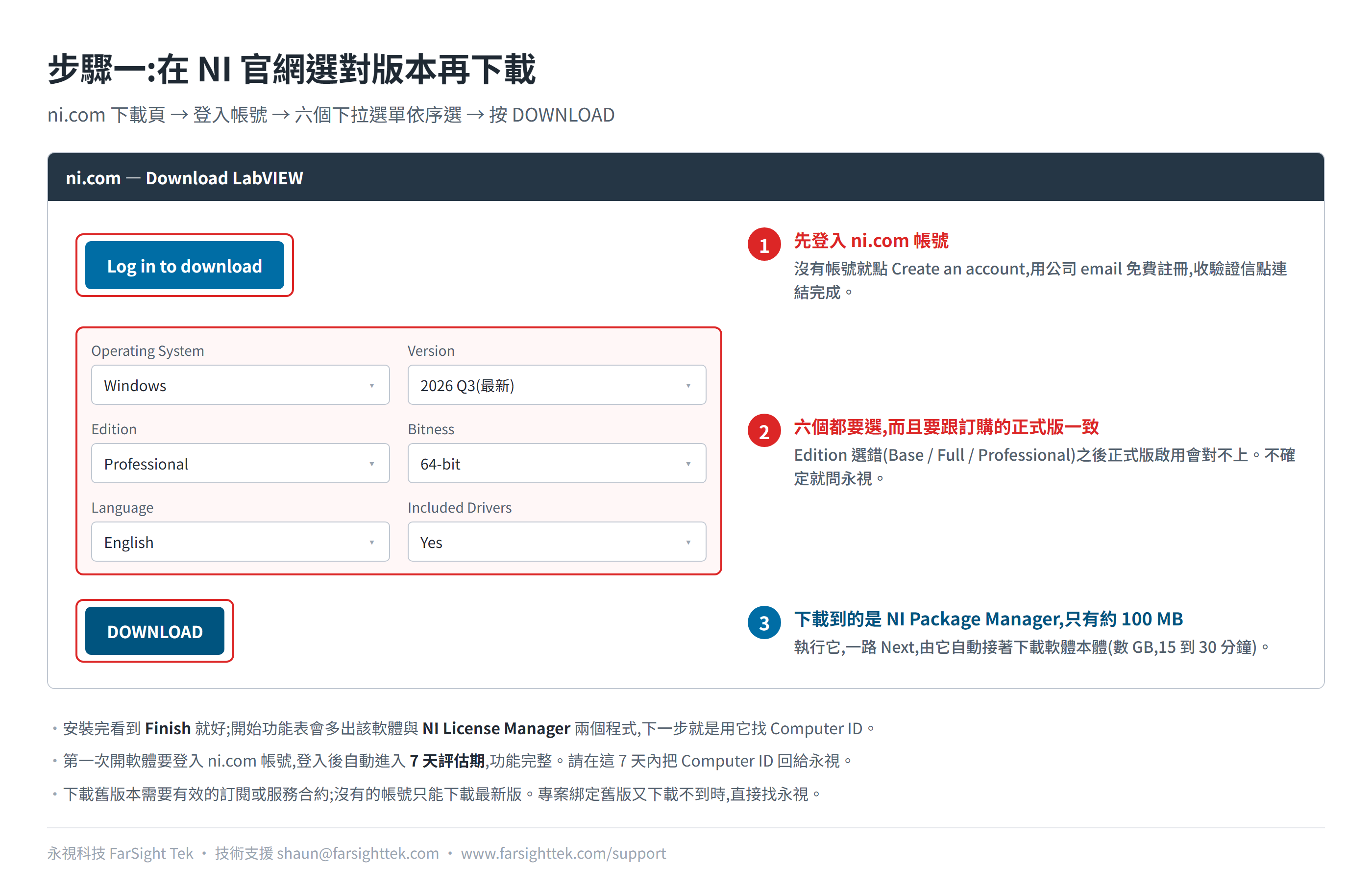
- 瀏覽器打開 NI 的下載頁。LabVIEW 是
ni.com/en/support/downloads/software-products/download.labview.html,其他產品到 ni.com 下載中心搜尋產品名。 - 按藍色的 Log in to download。沒有帳號的話在登入頁點 Create an account,用公司 email 註冊,到信箱點驗證連結完成。
- 下拉選單依序選:Operating System(Windows)、Version(建議最新版,除非專案綁定特定版本)、Edition(依訂購的版本別:Base / Full / Professional)、Bitness(64-bit)、Language、Included Drivers(Yes)。這些選項要跟訂購的正式版一致,否則之後正式版啟用會對不上。
- 按 DOWNLOAD。下載到的是 NI Package Manager 安裝程式,只有約 100 MB。
- 執行它,一路 Next、接受授權條款。NI Package Manager 裝好後會自動接著下載軟體本體(數 GB,視網速 15 到 30 分鐘)。
- 看到 Finish 就完成,提示重開機就重開。開始功能表會多出該軟體與 NI License Manager 兩個程式。
- 第一次開軟體會要求登入 ni.com 帳號。登入後自動進入 7 天評估期,功能完整,這 7 天可以直接開始用。
在這 7 天內把步驟二的 Computer ID 回給永視,臨時啟動碼就能在評估期結束前接上。
下載舊版本需要有效的訂閱或服務合約;沒有的帳號只能下載最新版。專案綁定舊版又下載不到時,直接找永視。
步驟二:找到 Computer ID(2 分鐘)
- 按 Windows 鍵,輸入 NI License Manager,Enter。它在步驟一安裝軟體時就一起裝好了,不用另外下載。
- NI License Manager 4.0 以上:視窗上方工具列點 Computer Information。4.0 以前的舊版:選單 Options → Display Computer Information,或直接按 F7。
- 跳出的小視窗顯示電腦名稱,名稱下方那串 16 碼英數字就是 Computer ID(畫面上可能以
XXXX-XXXX-XXXX-XXXX分組顯示)。 - 滑鼠移到號碼上會出現 Copy 或 Copy to clipboard,點一下複製;直接把整個小視窗截圖傳給我們也可以。
- 確認版本:打開軟體,Help → About,記下完整版本字樣(例如 LabVIEW 2026 Q3 Professional 64-bit)。
- 回信給永視,內容只要兩行:
Computer ID:XXXXXXXXXXXXXXXX
版本:LabVIEW 2026 Q3 Professional 64-bit
這三個最常搞混
- Windows 產品 ID、裝置 ID、電腦名稱都不是。 NI 要的是 License Manager 裡那組 16 碼,只給 NI 啟動用。
- 一台電腦一組。 Computer ID 綁定那台電腦,啟動碼只能在那台用。請用之後真正要跑軟體的電腦操作,換電腦要重新申請。
- 開始功能表找不到 NI License Manager,代表步驟一還沒裝完或安裝失敗,回到步驟一重跑安裝程式。
企業如果用的是 Volume License Manager:VLM 3.x 以上在 Status 分頁的 General Information 看 Computer ID;VLM 2.x 走 Options → Display Computer Information。
步驟三:輸入啟動碼(2 分鐘)
原廠產生後由永視轉給你,是一串 20 碼英數字,對應你回報的那組 Computer ID 與版本。有幾個產品就有幾組碼。
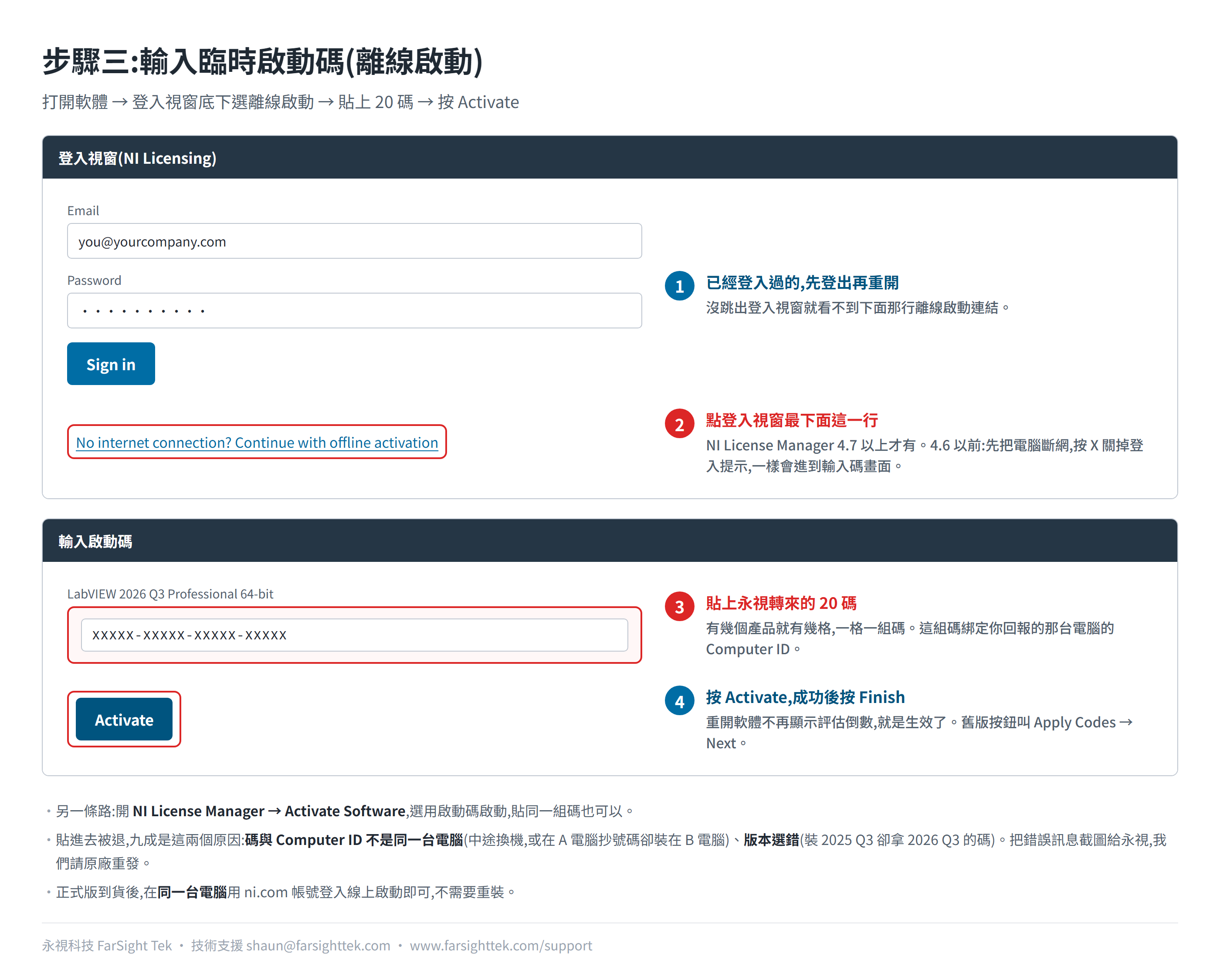
- 打開軟體,出現登入視窗(如果已經登入過 ni.com 帳號,先登出再重開)。
- NI License Manager 4.7 以上:登入視窗下方點 No internet connection? Continue with offline activation。4.6 以前:先把電腦斷網,按 X 關掉登入提示,就會進入輸入碼的畫面。
- 貼上啟動碼(幾個產品就幾格),按 Activate(4.6 以前是 Apply Codes → Next)。
- 成功後按 Finish。重開軟體不再顯示評估倒數,就是生效了。
另一條路:開 NI License Manager → Activate Software,選用啟動碼啟動,貼同一組碼也可以。
啟動失敗,先查這兩個
啟動碼貼進去被退,九成是這兩個原因:
- 碼與 Computer ID 不是同一台電腦——中途換了機器,或在 A 電腦抄號碼卻裝在 B 電腦。
- 版本選錯——裝的是 2025 Q3,拿到的卻是 2026 Q3 的碼(或反過來)。
把錯誤訊息截圖給永視,我們請原廠重發。
正式版到貨之後
- 正式序號與授權文件由原廠經永視轉交。在同一台電腦用 ni.com 帳號登入軟體線上啟動即可,不需要重裝。
- 臨時授權到期前永視會提醒;正式版開通後臨時碼自然失效。
需要協助時,把軟體名稱、Computer ID、版本(有序號就一併附上)寄給永視技術支援,一封信就能處理完。多台電腦、換機重新申請、正式版到貨前的空窗,這些都是我們可以幫忙的地方。