
NI 軟體(LabVIEW、TestStand、VeriStand、Vision Development Module 等)的授權不是綁人、也不是綁序號,是綁在那一台電腦上。 NI 靠一個叫 Computer ID 的 16 碼代碼認出你的電腦,所以只要牽涉到「讓這台電腦可以用軟體」,就會需要它。
什麼時候會需要 Computer ID
下面這些情況,永視或 NI 都會請你先提供 Computer ID,先準備好可以省一次來回:
- 新買軟體、第一次啟用:安裝完成後啟用精靈會自動讀取 Computer ID 並產生綁定這台電腦的 Activation Code。若電腦不能上網、要離線啟用,就要把 Computer ID 抄給永視,由我們代為向 NI 取碼。
- 訂閱到期,續訂單還在跑,但現場現在就要用:最常見的一種。訂閱制軟體(LabVIEW、TestStand、VeriStand 訂閱版)到期後就打不開;採購流程走完到 NI 系統生效通常要幾天到兩週,這段空窗永視可以代向 NI 申請臨時啟動碼(一次約 30 天)。臨時碼是依 Computer ID 產生的,沒有它 NI 無法開。
- 評估版試用期要延長:試用到期但專案還在評估,永視可代申請延長碼,同樣需要 Computer ID。
- 換電腦、重灌系統、或更換主機板/網路卡:Computer ID 會跟著變,原本的啟動碼會失效,要用新的 Computer ID 重新啟用。搬移前先把新舊兩台的 Computer ID 都記下來。
- 同一套授權要轉給同事的電腦:Named-user 授權允許最多 3 台電腦安裝、同時只能一台使用;新增或更換電腦時,NI 需要那台電腦的 Computer ID。
- 啟用失敗、需要 NI 技術支援查授權狀態:NI 客服查案時第一個問的就是 Computer ID 與序號,一起提供才查得到這台電腦目前綁了哪些授權。
一句話記法:只要問題是「這台電腦能不能用軟體」,就先把 Computer ID 找出來。
一張圖看懂:Computer ID 在哪裡
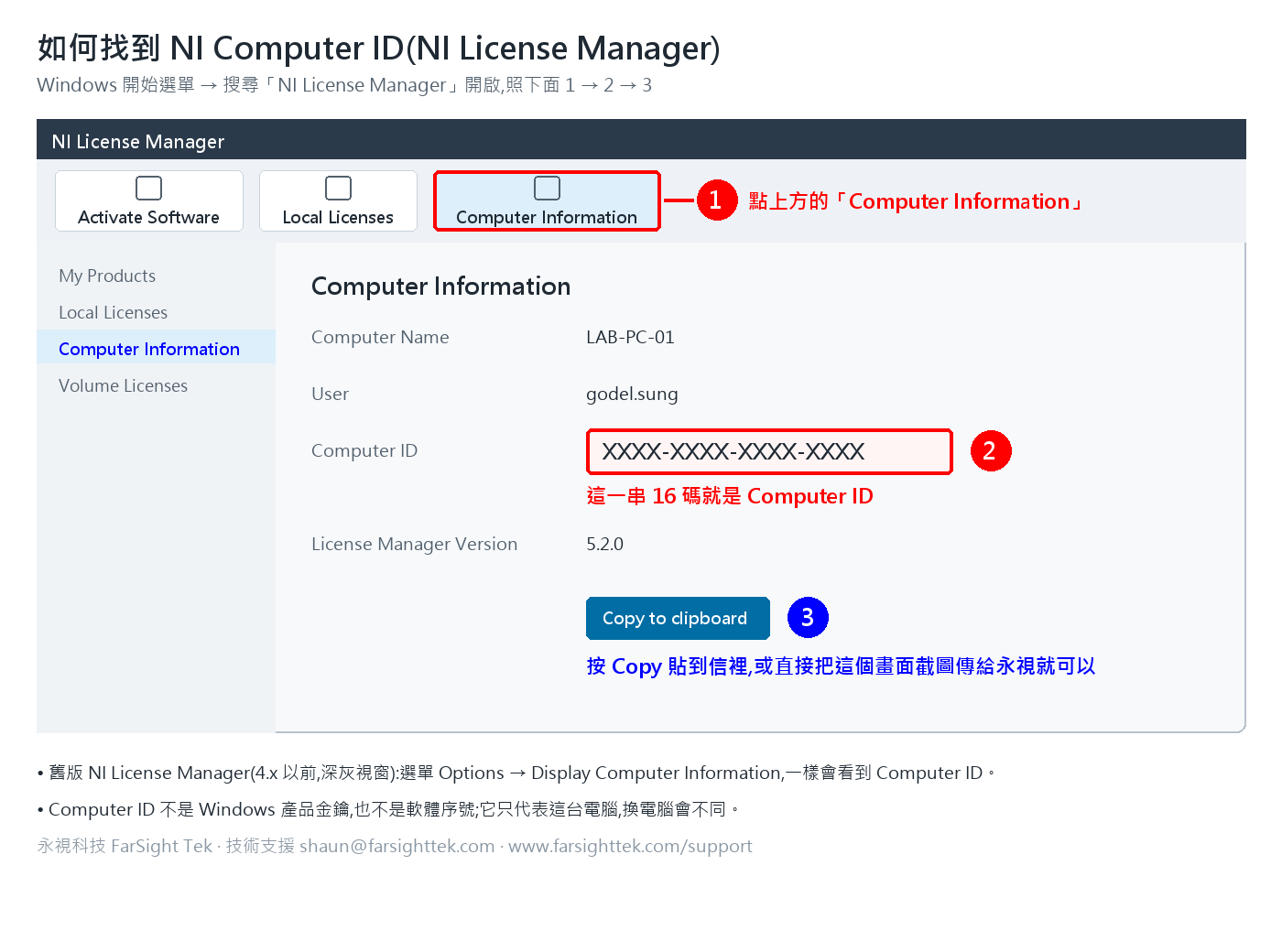
- Windows 開始選單搜尋 NI License Manager 並開啟(安裝任何 NI 軟體時都會一起裝好)。
- 點上方功能列的 Computer Information。
- 畫面中 Computer ID 那一行,
XXXX-XXXX-XXXX-XXXX這串 16 碼就是了。按 Copy to clipboard 貼到信裡,或直接把這個畫面截圖傳給永視都可以。
舊版 NI License Manager(4.x 以前,深灰色視窗)路徑不同:選單 Options → Display Computer Information,一樣會顯示 Computer ID。
Computer ID 是什麼、不是什麼
- 它是 NI 為這台電腦產生的 16 碼識別碼,第一次安裝 NI 軟體時就會產生。
- 不是 Windows 產品金鑰、不是軟體序號(序號是 M86X… / D11L… 這種格式,印在授權證明或購買通知信上)。
- 換電腦、重灌系統、或更換主要網路卡之後 Computer ID 可能改變,原本的啟動碼就要重新申請。
一般啟用流程(單機授權)
- 安裝軟體後,NI Licensing Wizard 通常會自動跳出;沒有的話開 NI License Manager 按 Activate Software。
- 用 NI 使用者帳號登入(沒有就到 ni.com 免費註冊,用公司信箱)。
- 輸入購買時拿到的序號。
- 完成後 NI 會寄一封含 Activation Code 的確認信,請留存;同一台電腦重灌可直接用這組碼。
啟用失敗或訂閱過期怎麼辦
- 顯示序號無效:先確認序號是否登記在你的 NI 帳號名下(購買時的「使用權限」通知信要按「接受」)。
- 訂閱已到期:訂閱制軟體到期後有 60 天寬限期可用續訂價續約,超過就要重新購買,請儘早聯絡永視。
- 續訂單已下但還沒生效、現場急著用:把 Computer ID 給永視,我們代向 NI 申請臨時啟動碼。
需要協助時,把 軟體名稱、序號、Computer ID 三樣一起寄給永視技術支援,一封信就能處理完。